
谷歌浏览器隐私权限更新日志与版本变化2026全解读
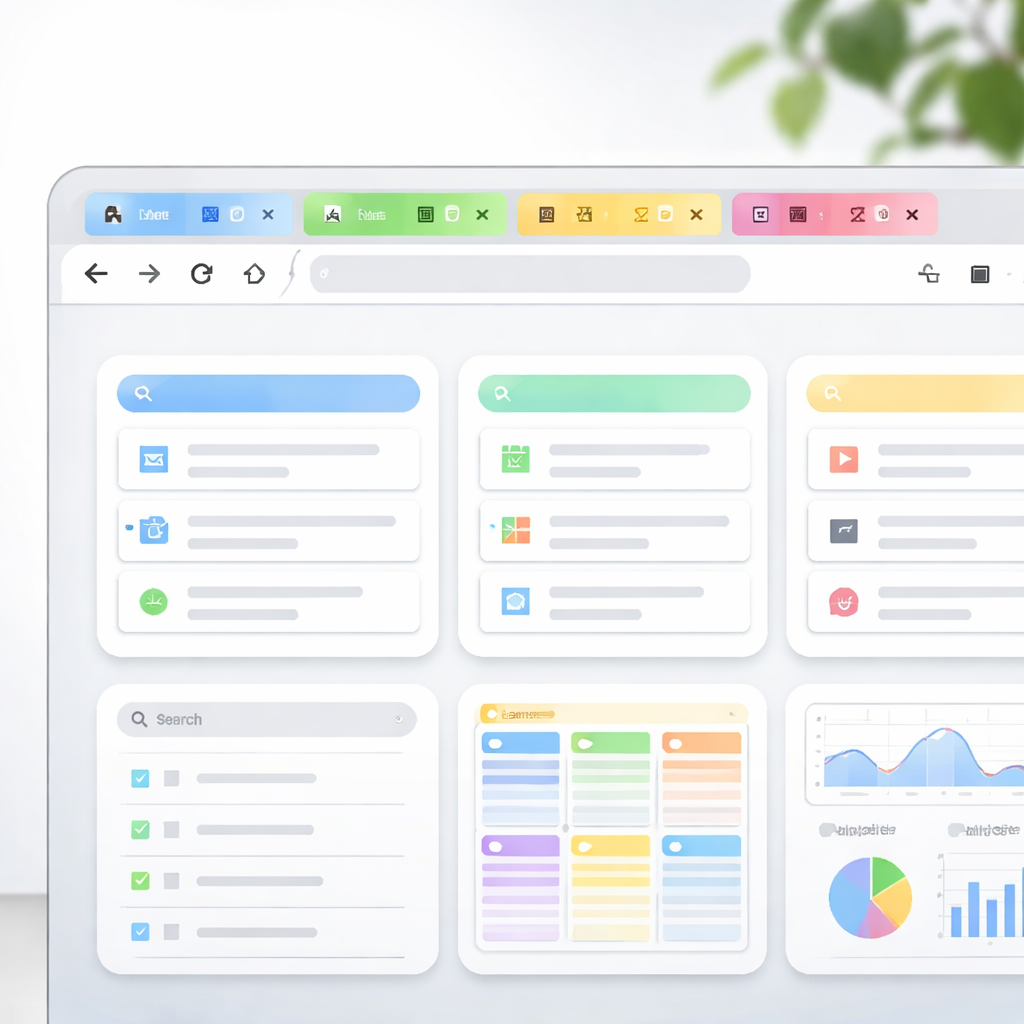
2026年初,谷歌浏览器在隐私权限管理方面迎来多轮重大版本更新。从Chrome 132到Chrome 135,Google逐步收紧第三方Cookie策略、重构站点权限控制面板、引入实时隐私风险评分机制,并在数据清理与账号同步层面做出显著调整。本文围绕谷歌浏览器隐私权限更新日志与版本变化2026这一核心议题,深入拆解各版本关键改动、实际影响及可操作的安全配置建议,帮助关注安全与合规的用户快速掌握变化要点,做出有效的隐私防护决策。
一个真实的困扰:你的浏览器权限可能正在"裸奔"
2026年1月,一位企业IT管理员在技术论坛发帖:公司内部30多台终端的Chrome浏览器在自动升级到132版本后,原先手动配置的站点摄像头和麦克风权限被全部重置为默认询问状态,导致多个视频会议系统需要逐一重新授权。这并非个例——每一次谷歌浏览器的隐私权限版本变化,都可能悄然改变你已有的安全配置。

这正是理解谷歌浏览器隐私权限更新日志与版本变化2026的现实意义所在:不是简单的"又更新了",而是你的数据边界可能已经被重新划定。
2026年关键版本隐私权限变化逐版拆解
以下梳理截至2026年2月的核心版本变动(基于Chrome稳定版通道):

**Chrome 132(2026年1月发布)** - 站点权限控制面板UI重构:位置、摄像头、麦克风、通知四项权限从分散入口统一归入"隐私与安全 > 站点设置 > 权限概览"新面板 - 新增"权限自动回收"机制:对连续30天未访问的站点,自动撤销已授予的敏感权限(位置、摄像头、麦克风) - 第三方Cookie限制范围扩大至全部用户(此前仅1%测试组),默认启用Tracking Protection
**Chrome 133(2026年2月推送)** - 引入"隐私风险评分"功能(Privacy Risk Score),在地址栏右侧以盾牌图标+颜色等级(绿/黄/红)实时显示当前页面的隐私风险等级 - 数据清理模块新增"按站点分组删除"能力,支持一键清除指定域名下的全部Cookie、缓存、本地存储及Service Worker数据 - 账号同步设置中新增"敏感权限同步开关",允许用户选择是否将站点权限配置跨设备同步
**Chrome 134-135(预计2026年3-4月)** - 据Chromium开发日志(chromium.googlesource.com,commit记录截至2026-02-20),正在测试"权限沙盒"模式——允许用户为特定标签页创建临时权限环境,关闭标签页后所有授权自动销毁 - 增强型安全浏览(Enhanced Safe Browsing)将整合实时权限滥用检测,对频繁请求敏感权限的站点主动弹出警告
两个高频场景的实操配置指南
**场景一:权限自动回收导致视频会议反复要求授权**

问题表现:升级Chrome 132后,每次打开Zoom Web或腾讯会议网页版,都需要重新授权摄像头和麦克风。
排查与解决步骤: 1. 打开 `chrome://settings/content/camera`,找到对应会议站点域名 2. 确认其权限状态是否显示为"已自动回收" 3. 手动将该站点重新设为"允许",然后点击站点域名右侧的锁定图标(Chrome 132新增),将其标记为"固定授权"——被固定的站点不受30天自动回收机制影响 4. 对麦克风权限(`chrome://settings/content/microphone`)重复上述操作
**场景二:清除特定站点数据而不影响其他登录态**
问题表现:某电商站点疑似存在追踪行为,想彻底清除其数据,但不想退出其他网站的登录状态。
操作路径(Chrome 133及以上): 1. 进入 `chrome://settings/content/all`(站点数据总览页) 2. 在搜索框输入目标域名,如 `example.com` 3. 点击该域名条目右侧的"删除全部数据"按钮——此操作将清除该域名下的Cookie、localStorage、IndexedDB、Cache Storage及已注册的Service Worker 4. 清除后返回页面刷新,确认该站点登录态已失效,而其他站点不受影响
常见疑问深度解答(FAQ)
**Q1:隐私风险评分(Privacy Risk Score)的评级依据是什么?是否可信?**
Chrome 133的隐私风险评分基于三个维度实时计算:当前页面加载的第三方追踪器数量、页面请求的敏感权限种类与频次、以及该域名在Google安全浏览数据库中的历史信誉记录。评分结果以绿色(低风险)、黄色(中等风险)、红色(高风险)三级呈现。
可执行结论:该评分可作为快速参考,但不应作为唯一判断依据。建议将其与uBlock Origin等第三方扩展的追踪器检测结果交叉验证。若评分持续显示红色,应立即检查该站点已获取的权限列表(点击地址栏盾牌图标即可查看),并考虑撤销非必要授权。
**Q2:升级新版本后,之前手动设置的隐私配置会被覆盖吗?如何防范?**
历史上确实存在版本升级重置部分权限配置的情况(如前文提到的Chrome 132案例)。Google官方的策略是:用户显式设置的偏好原则上予以保留,但当底层权限架构发生重构时,部分配置可能回退到默认值。
可执行结论:每次Chrome大版本更新后(可在 `chrome://settings/help` 查看当前版本号),建议花2分钟检查以下三个页面的配置是否符合预期:`chrome://settings/security`(安全等级)、`chrome://settings/cookies`(Cookie策略)、`chrome://settings/content`(站点权限总览)。企业用户可通过Chrome Enterprise策略(`chrome://policy`)锁定关键隐私配置,防止版本更新覆盖。
总结与行动建议
2026年的谷歌浏览器隐私权限更新日志与版本变化,核心方向清晰:权限生命周期管理自动化、隐私风险可视化、数据清理精细化。这些改动对普通用户意味着更强的默认保护,但对有定制化需求的用户和企业管理员来说,也意味着需要更主动地理解和管理每一次版本变化带来的配置影响。
建议立即执行两件事:第一,打开 `chrome://settings/help` 确认你当前的Chrome版本,若低于132,尽快更新以获得最新的隐私保护能力;第二,花3分钟按照上文场景指南检查你的站点权限配置,确保关键站点的授权状态符合你的预期。如需获取最新版谷歌浏览器,可前往官方下载页面获取对应平台的安装包。
相关阅读:谷歌浏览器 隐私权限 更新日志与版本变化 2026,谷歌浏览器 隐私权限 更新日志与版本变化 2026使用技巧,谷歌浏览器隐私权限更新日志与版本变化2026全解