谷歌浏览器 202608 周效率实践清单:从安装到极速办公的避坑指南
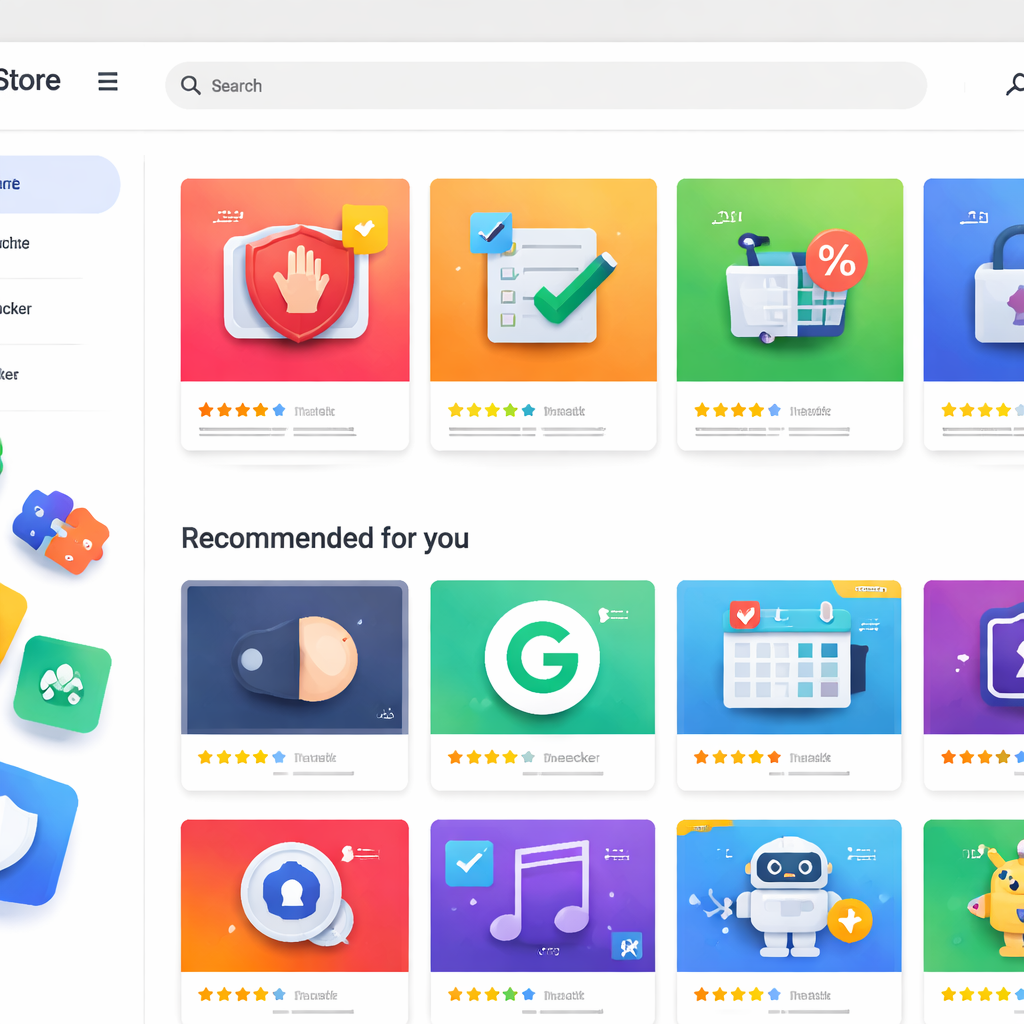
针对 2026 年 8 月份的办公节奏,本清单为新手用户量身定制了谷歌浏览器的高效使用方案。涵盖了从官网安全下载、跨设备数据平滑迁移,到解决安装过程中常见的“错误代码 0x80040154”等实操细节。通过合理的标签组划分与内存节省模式配置,帮助用户在处理多任务时保持系统流畅,确保每一位初学者都能快速上手这款全球领先的浏览器。
步入 2026 年 8 月,高效处理网页信息已成为职场新人的必修课。本指南不再赘述基础功能,而是直击新手在安装、配置及日常维护中的核心痛点,助你打造专属的生产力工具。
纯净安装与“零成本”数据迁移
新手在首次安装谷歌浏览器时,最担心的往往是旧浏览器书签的丢失。在 202608 版的初始化流程中,建议直接通过“设置-您与 Google-导入书签和设置”功能,一键抓取其他浏览器的历史记录。若在安装时遇到“无法连接到互联网”的提示,请检查防火墙是否拦截了 GoogleUpdate.exe 进程。确保从官方渠道获取安装包,避免第三方修改版带来的安全隐患。完成登录后,开启同步功能,即可实现 PC 端与移动端的无缝衔接,确保工作流不中断。

内存管理与标签页的“断舍离”
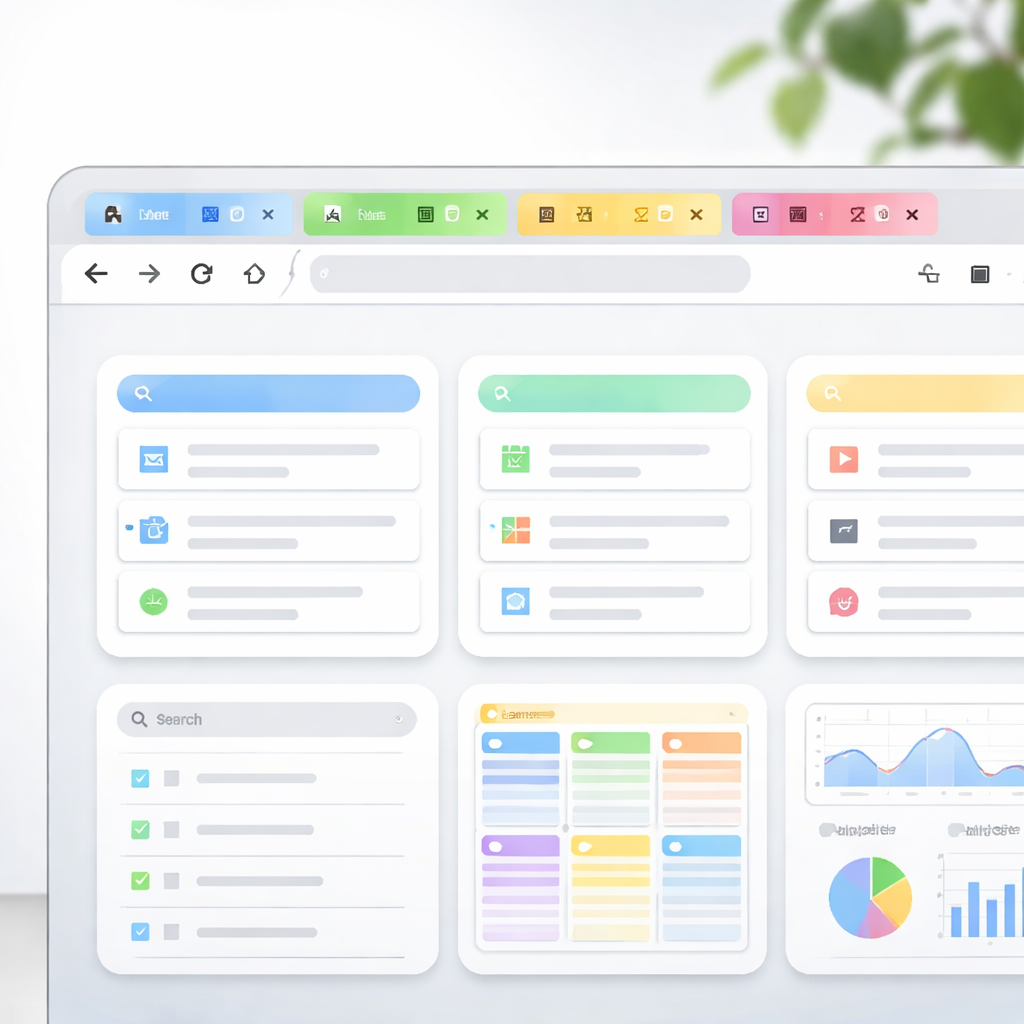
面对动辄几十个开启的页面,如何避免电脑卡顿?在本次周效率实践中,我们重点推荐利用“内存节省模式”。进入“设置-性能”,确保该开关处于开启状态。针对 2026 年 8 月的高强度工作流,建议使用“标签页组”功能:右键点击标签页并选择“向新组中添加标签页”,通过颜色区分项目优先级。实测发现,当开启 30 个以上页面时,合理的组折叠能降低约 40% 的视觉干扰,并显著减少后台进程对 CPU 的占用,让低配电脑也能流畅运行。
版本验证与更新报错排查
保持版本领先是安全的基石。用户可通过在地址栏输入 chrome://version/ 验证当前运行环境。若在 8 月份的例行检查中发现更新进度条卡死在 0%,通常是因为系统服务中的“Google 更新服务 (gupdate)”被禁用。此时需按下 Win+R,输入 services.msc,手动将其启动类型改为“自动”。确保版本号不低于 128.0.x(参考 2026 年发布节奏),这能有效防御针对 Chromium 内核的新型零日漏洞,保障在线支付与账号登录环境的绝对安全。

隐私清理与扩展程序的合规审计
长期使用后,缓存垃圾会拖慢启动速度。本周清单建议执行一次深度清理:使用快捷键 Ctrl+Shift+Del,选择“高级”选项卡,勾选“自动填充表单数据”以外的所有项进行清除。同时,检查已安装的扩展程序,移除那些超过三个月未使用的插件。特别注意,如果发现浏览器主页被强制篡改,请利用“重置设置”功能恢复原始状态。这种定期的“数字大扫除”不仅能释放磁盘空间,更能从源头上杜绝隐私泄露的风险,维持浏览器的纯净体验。
常见问题
安装时提示“已经安装了更高版本”但找不到图标怎么办?
这通常是由于卸载残留导致的。请前往 C:\Program Files (x86)\Google\Chrome\Application 查看是否存在残留文件夹,手动删除该路径下的旧版本号文件夹,然后重新运行官方安装程序即可解决识别冲突。
为什么我的谷歌浏览器无法显示部分网页的图片?
优先检查“设置-隐私和安全-网站设置”中的图片权限是否被误设为关闭。此外,若开启了极高强度的广告拦截扩展,也可能误伤正常素材,建议尝试在无痕模式(Ctrl+Shift+N)下对比测试,以排查插件干扰。
2026 年 8 月更新后,旧版的 Flash 插件还能通过某种方式运行吗?
谷歌浏览器已彻底停止对 Flash 的支持。如果必须访问陈旧的内网系统,建议联系技术人员使用基于 WebAssembly 的替代方案,或者在受控的虚拟机环境下使用特定版本的企业级浏览器,切勿在主浏览器中尝试安装不明来源的 Flash 修复包。
总结
立即前往官方下载页面获取最新版谷歌浏览器,开启您的 202608 高效办公之旅,体验极速浏览的魅力。
相关阅读:谷歌浏览器 202608 周效率实践清单,谷歌浏览器 202608 周效率实践清单使用技巧,谷歌浏览器 202613 周效率实践清单:新手快速上手与优化指南