
谷歌浏览器清理缓存和Cookie:保护隐私的完整操作指南
谷歌浏览器清理缓存和Cookie是维护上网安全与个人隐私的关键操作。缓存文件和Cookie在提升浏览速度的同时,也可能成为隐私泄露的隐患——过期Cookie可被用于跨站追踪,残留缓存可能暴露你的浏览习惯。本文基于Chrome 126及以上版本,从安全与隐私的角度出发,详细讲解手动清理、快捷键清理以及自动化清理三种方式,并提供网页登录异常、支付页面报错等真实故障的排查思路,帮助你在日常使用中建立良好的数据清理习惯,真正掌控自己的浏览器数据安全。
为什么缓存和Cookie会威胁你的隐私安全
很多人知道缓存能加快网页加载速度,Cookie能记住登录状态,但很少有人意识到它们同时也是隐私风险的来源。
缓存文件会在本地存储你访问过的网页图片、脚本甚至部分表单数据。如果你使用的是公共电脑或共享设备,任何人都可以通过缓存记录推断出你的浏览轨迹。更值得警惕的是第三方Cookie——广告网络和数据经纪商通过它在不同网站之间追踪你的行为,构建用户画像。根据Chrome团队的隐私沙盒计划,第三方Cookie的淘汰已被提上日程,但在完全落地之前,主动清理仍然是最直接有效的防护手段。
此外,过期或损坏的Cookie还会导致实际使用问题:网站反复要求登录、购物车商品莫名消失、验证码页面陷入死循环。这些看似"网站故障"的现象,根源往往就在本地数据上。定期执行谷歌浏览器清理缓存和Cookie,既是隐私防护,也是日常维护。
三种清理方法:从手动操作到自动化策略
根据使用习惯和安全需求的不同,你可以选择以下任意一种方式完成谷歌浏览器清理缓存和Cookie的操作。

第一种:手动清理(适合精细控制)。打开Chrome,点击右上角三点菜单,进入「设置」→「隐私和安全」→「删除浏览数据」。在弹出面板中切换到「高级」选项卡,时间范围建议选择「过去4周」或「所有时间」,勾选「Cookie及其他网站数据」和「缓存的图片和文件」,然后点击「删除数据」。注意:勾选Cookie后,所有网站的登录状态都会被清除,操作前请确认重要账号的密码已妥善保存。
第二种:快捷键清理(适合高频使用)。在Windows和Linux系统上按下 `Ctrl + Shift + Delete`,macOS上按下 `Command + Shift + Delete`,可直接跳转到清理面板,省去菜单导航的步骤。
第三种:退出时自动清理(推荐安全敏感用户)。进入「设置」→「隐私和安全」→「网站设置」→「Cookie和网站数据」(Chrome 126+路径为「隐私和安全」→「第三方Cookie」),开启「关闭所有窗口时清除Cookie和网站数据」。这个设置特别适合在办公室或家庭共享电脑上使用,每次关闭浏览器即自动擦除痕迹,无需手动操作。
实战排查:两个高频故障的解决思路
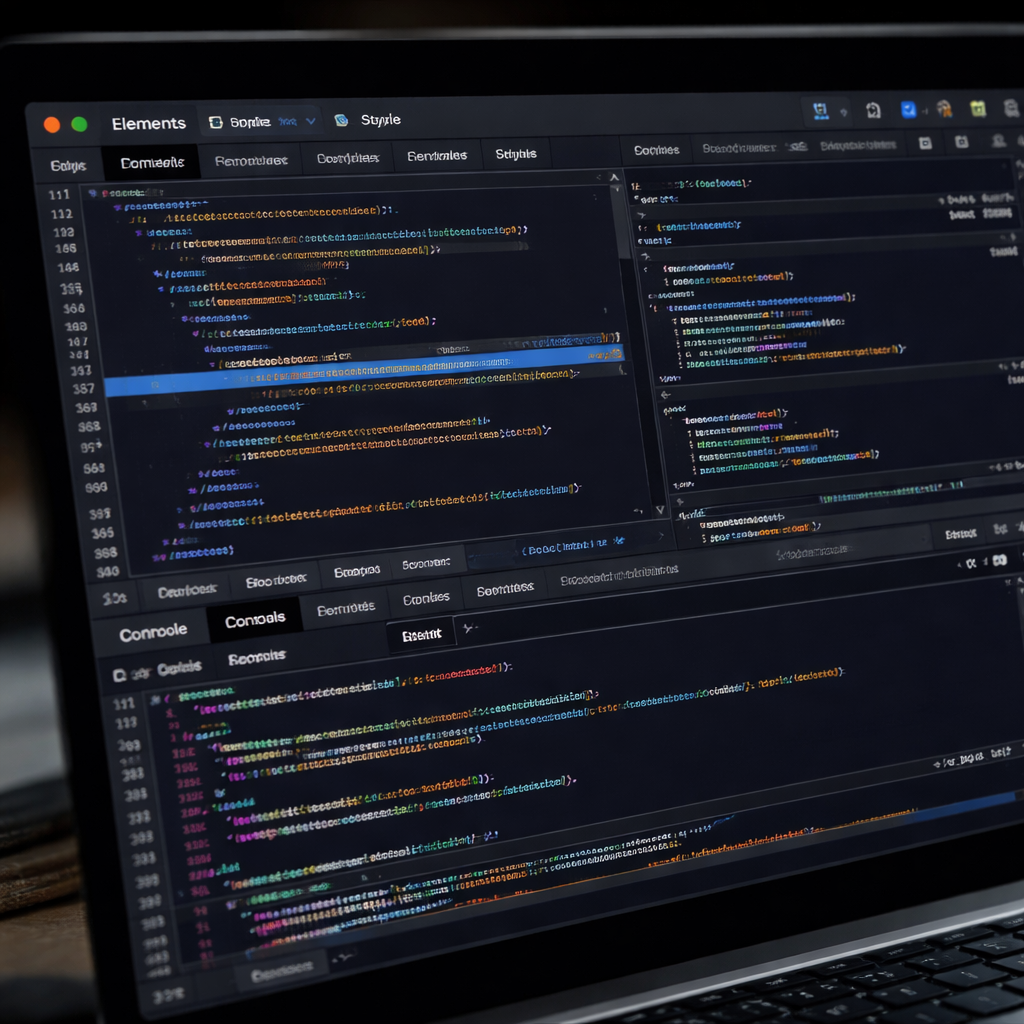
场景一:某网站反复弹出登录页面,输入正确密码后仍然跳回登录界面。这类问题通常是Cookie写入冲突导致的。排查步骤:按 `F12` 打开开发者工具,切换到「Application」面板,在左侧「Cookies」栏中找到对应网站域名,检查是否存在多条同名但值不同的Cookie记录。如果有,右键逐条删除后刷新页面。这种方式比全局清理更精准,不会影响其他网站的登录状态。

场景二:在线支付页面加载不完整,按钮无法点击或页面样式错乱。这往往是缓存的旧版CSS或JavaScript文件与服务器最新版本冲突所致。最快的验证方法:按 `Ctrl + Shift + N` 打开无痕窗口访问同一页面——无痕模式不使用已有缓存和Cookie。如果无痕窗口中页面正常,就可以确认问题出在本地缓存上,执行一次针对性的缓存清理即可解决。
这两个场景覆盖了日常使用中最常见的Cookie和缓存相关故障,掌握排查逻辑后,大多数"网站打不开""页面显示异常"的问题都能自行定位。
进阶建议:构建长期的浏览器安全习惯
单次清理只能解决当下的问题,真正的隐私保护需要持续的习惯支撑。以下几条建议可以与谷歌浏览器清理缓存和Cookie的操作配合使用,形成完整的防护体系。
定期审查网站权限。进入「设置」→「隐私和安全」→「网站设置」,检查哪些网站获得了位置、摄像头、通知等敏感权限,撤销不再需要的授权。
善用Chrome内置的安全检查功能。在「设置」→「隐私和安全」页面顶部点击「安全检查」,Chrome会自动扫描已泄露的密码、危险扩展程序和可用的安全更新,整个过程不到一分钟。
对于需要更高隐私级别的场景(如访问金融类网站、处理敏感工作文档),建议始终使用无痕模式,并在完成操作后立即关闭所有无痕窗口,浏览器会自动销毁该会话中的全部临时数据。
总结
谷歌浏览器清理缓存和Cookie并不复杂,但它在隐私保护链条中的作用不可替代。无论是手动清理、快捷键操作还是设置自动清除,关键在于根据自己的使用场景选择合适的策略并坚持执行。如果你还没有养成定期清理的习惯,现在就打开Chrome设置页面,从第一次清理开始。想获取更多浏览器安全技巧和隐私保护方案,欢迎访问我们的站点持续关注最新内容。